

Setelah resmi diluncurkan BBM versi Android, iOS, BBM juga resmi meluncurkan aplikasi chat BBM Beta untuk Nokia lumia kurang lebih satu pekan yang lalu, seperti di ketahui Nokia Lumia adalah smartphone berplatfom Windows Phone. Selain hadir di Smartphone dan Tablet BBM juga hadir di PC / Laptop aplikasi ini juga dapat di download secara resmi seperti di Smatphone ataupun Tablet. Bagi penggunaan BBM di Andorid, iOS, windows Phone mungkin sangat mudah untuk mendownload dan instalnya, namun bagaimana cara download dan instal BBM unutk PC / Laptop, kita akan bahas tutorial lengkapnya.
( Baca Menghapus Dan Membatalkan Pesan Di BBM Android )
Aplikasi BBM untuk komputer / PC ini tentunya berbeda dengan aplikasi versi Smartphone atau Tablet. Perbedaan tersebut dari cara mengganti DP atau Display Picture, cara mengirim gambar, cara melakukan panggilan suara atau BBM Voice dan cara mengirim gambar ke teman di kontak BBM kita. Untuk tutorialnya cara menganti DP dan mengirim gambar ke kontak BBM di PC / Komputer lihat disini.
Untuk mendapatkan BBM versi Komputer pertama kita harus memiliki software pendukug operasional BBM di komputer, software tersebut bernama Bluestacks, Untuk mendapatkan software ini download langsung ke situs resminya di www.bluestacks.com. Ukran file ini juga tidak terlalu besar yaitu 12,6 Mb. Setelah Anda masuk ke situs tersebut pilih kotak yang berwarna hijau atau yang bertuliskan DOWNLOAD APP PLAYER, Software ini kompetibel untuk windows XP, Vista, Win 7/8. Software ini juga kompetibel bagi Anda pengguna Mac PC (Macintosh Operating System). Lihat gambar dibawah ini :
Tampilan BlueStacks di Browser Windows
Setelah proses downoad selesai Anda instal di komputer / PC. Pada saat proses instal ini memakan waktu cukup lama, software akan mendetesi / meloading beberapa aplikasi standar bawaan dari Bluestack seperti games, twitter, facebook. Dengan koneksi internet speedy 512 Kbs, proses ini berjalan kurang lebihnya hampir 40 menit. Pada proses ini akan terinstal di Komputer Anda dua software yaitu Start BlueStacks dan Apps. Setelah semua proses selesai, pilih menu Start BlueStacks.
Prose instal BlueStacks di Windows Komputer / PC
Proses selanjutnya adalah download App BBM untuk Windows Anda. Sama seperti di Smartphone dan Tablet Anda harus memiliki akun email untuk registrasi aplikasi BlueStacks. Lakukan registrasi sama seperti Anda melakukan registrasi di Smartphone dan Tablet masukkan email dan password atau membuat akun baru. Untuk tutorial ini saya sarankan gunakan email Gmail dengan akun baru atau email yang belum teregister di Playstore. Karena Saya menggunakan akun BlueStacks dengan Gmail maka platform yang di gunakan untuk Playstore harus email gmail.
( Baca Cara Membuat Kamera CCTV dengan Smartphone Android )
Setelah sudah masuk di Playstore cari menu Search selanjutnya ketik BBM. Jika sudah menemukan Aplikasi tersebut download dan Instal. Pada saat anda mengklik tombol downlaod mungkin terjadi aplikasi error namun jangan khawatir lakukan kembali dengan mengklik tombol download dan proses kedua biasanya bisa.
Selain dari Playstore di BlueStacks, Anda bisa mendownoad aplikasi BBM ini di situs resmi Playsotre untuk versi PC di : https://play.google.com/store
( Baca Cara Menghilangkan Iklan Yang Muncul di Status Blackberry Messenger)
Setelah aplikasi BBM terdownload untuk menggunakan aplikasi ini cara yang di gunakan adalah sama dengan cara yang di gunakan pada Smartphone dan Tablet. Anda harus login dengan akun email BBM lama atau membuat akun email baru. Bagi Anda yang sudah memiliki BBM versi Smartphon atau Tablet jangan login BBM dengan email akun yang sudah Anda miliki karena secara otomatis semua data kontak BBM versi Tablet atau Smartphone Anda akan pindah ke BBM PC dan BBM Smartphon atau Tablet tidak dapat digunakan. Penjelasan lebih lengkap untuk migrasi BBM versi Android silahkan baca di sini.
Tampilan BBM di Komputer / PC
Proses download dan Instal BBM untuk Komputer berhasil, Selamat ber BBM ria :)
UPDATE
Karena masih banyakya pertanyaan kenapa gagal download BBM padahal sudah instal bluestack, setelah saya otak-atik kemungkinan nya adalah akun yang di gunakan di Bluestack sudah di gunakan di aku play store Smartphone / Android. Saya coba sendiri mempraktekan dengan mengunakan akun Bluestack untuk palystore Android saya dan hasilnya di Bluestack beberapa aplikasi sudah terinstal , jadi secara otomatis playstore Bulestack terkoneksi dengan playstore Android.
(Baca Cara Menggunakan WhatsApp di Website atau PC)
Kemudian saya mencoba menghapus akun google di Bluestack kemudian mengganti dengan akun email Gmail baru (belum pernah di gunakan di play store Android ) dan hasilnya BBM PC yang sudah saya delet untuk uji coba kembali bisa saya instal. Untuk cara menghapus akun gmail ini masuk ke Settings, Advanced Settings, pilih Google, setelah itu pada pojok kanan atas yag ada titik 3 klik pilih Remove account. Lihat gambar lebih jelasnya di bawah ini:
Untuk masuk lagi pilih menu Setting, Manage Accounts, pilih Google. Ikuti langkah-langkah dengan memasukkan email sama seperti pada saat memasukkan akun Gmail di Android. Untuk mendownload dari Play store di Crome gunakan alamat email yang sama dengan email di Bluestack. Pilih aplikasi yang Anda ingnkan di Play store ( Crome) selanjutnya pilih instal sama sperti pada saat Anda menginstal , proses ini tidak butuh lama saat muncul tulisan Terpasang maka proses download akan terjadi secara otomatis di Bluestack tidak di Google crome jadi pastikan pada saat proses download dari play store aplikasi Bluestack di PC tetap pada posis On.
Untuk proses di atas hanya berlakuk jika Anda sudah menginstal Bluestack, untuk yang belum atau tidak bisa menginstal bluestack di PC kemungkina besar karena spec dari PC / Laptop tidak support karena memang aplikasi ini membutuhkan spec komputer dengan RAM minimal 2GB.
Berikut ini tahapan tahapan dalam proses mendownload BBM untuk PC atau laptop langsung dari BlueStacks App:
Langkah pertama pilih aplikasi Start BlueStacks yang sudah di downlaod setelah masuk ke aplikasi kemudian klik pada kolom Search yang berwarna kuning seperti pada gambar di bawah ini
Ketik kata kunci BBM pada pada kursor yang berkedip-kedip atau bertuliskan Search Apps. kemudian klik dua kali pada menu yang bertuliskan Search Play for BBM.
Setelah muncul aplikasi BBM klik pada aplikasi tersebut.
Klik pada menu yang bertuliskan PASANG.
Proses downloadakan berjalan, tunggu hingga selesai setelah selesai download login dengan akun email yang sudah Anda daftarkan di Blackbery ID.
Jika cara di atas gagal atau proses nya lama, download langsung dari Playstore Google Crome. Kunjungi https://play.google.com/store.
Untuk memudahkan Saya berikan Vidoe tutorialnya di bawah ini.
Pada video Cara Download dan Instal BBM untuk PC atau Laptop saya jelaskan dengan menggunakan dua akun email yang berbeda, pada email crome atau www.play.google.com saya gunakan email kaminonovsky@gmail.com sementara pada akun Start BlueStacks saya gunakan akun s4s4smg@gmail.com, pada saat memuka BBM di play store crome (play.google.com) terlihat tulisan You don't have any devices Offers in-app purchases atau Anda tidak memiliki perangkat apapun Penawaran pembelian dalam aplikasi, artinya dua email berbeda tidak bisa di gunakan untuk mendownload aplikasi BBM di BlueStacks.
Solusinya adalah mengubah akun email Gmail di play.google.com di samakan dengan akun Gmail yang ada di Start BlueStacks dan hasilnya aplikasi BBM tersedia untuk di download. Pada proses download mungkin berbeda tiap PC atau Laptop tergantung koneksi, pada video ini terlihat koneksi agak sedikit lambat dan perlu di ketahui pada saat membuka Start BlueStacks beberapa aplikai yang sudah Anda download sebelumnya akan mengupdate secara otomatis sehingga proses download aplikasi BBM menunggu aplikasi lainnya yang sedang mengupdate.
Intinya gunakan akun Gmail baru yang belum pernah di gunakan di play store Android, hal ini sangat penting karena jika Anda login baik di Start BlueStacks maupaun di www.play.google.com dengan akun Gmail yang sudah di gunakan makan proses download akan selalu gagal.
Pada tutorial kali ini saya akan menjelaskan tentang cara burning file ISO ke USB Flashdisk. Caranya sangat mudah, apalagi bagi anda yang hendak menginstal OS lewat Flashdisk. Sebenarnya banyak software untuk membuat flashdisk bootable, namun disini saya menggunakan UltraISO, anda dapat mendownloadnya pada link dibawah. Baik langsung saja...
Peralatan yang di perlukan:
1. Satu buah PC.
2. Satu buah Flashdisk kosong tentunya (Disini saya menggunakan Flashdisk 8 GB untuk memburning file ISO Windows 7 ke Flashdisk agar bootable).
3. Software UltraISO.
4. Instal UltraISO ke komputer.
5. Colokan Flashdisk ke USB.
6. Buka folder tempat anda menyimpan file ISO-klik kanan-pilih open with UltraISO.
7. Akan muncul tampilan UltraISO-klik menu bootable-pilih write disk image.
8. Akan muncul kotak dialog, pada bagian "Disk Drive" pilih USB Flash Disk anda, lalu klik Write. Tunggu beberapa menit selama proses burning, setelah selesai klik close. Semakin besar file ISO semakin lama pula proses pemburningan.
Selesai, sekarang flasdisk anda sudah terisi file ISO.
Jika Kesulitan, Silahkan Berikan Komentar.
Switch the light off welcome to the night
What’s the problem not gonna make it right
Bite the bullet, then pull the trigger hold tight
(It’s a feeling you know)
— Mematikan cahaya, menyambut malam
— Apa masalahnya tak akan membuat ini baik-baik saja
— Masukkan peluru, lalu tarik pelatuk erat-erat
— (Inilah perasaan yang kau tahu)
言葉を飲み込んだ君の
何かを訴える目つきは
例えられないくらい冷たい
(Take Take Take it for no one)
Kotoba wo nomikonda kimi no
Nanika wo uttaeru metsuki wa
Tatoe renai kurai tsumetai
(Take Take Take it for no one)
— Aku tertelan kata-katamu
— Ada sesuatu yang menarik denganmu
— Meskipun itu cukup dingin
— (Ambil, Ambil, Ambillah selama tak ada yang lain)
But I don’t know what to call it
When I know I don’t care anymore
いたずらに過ぎ去ってた昨日
But I don’t know what to call it
When I know I don’t care anymore
Itazurani sugisatteta kinou
— Tapi aku tak tahu apa harus memanggilnya
— Saat aku tahu, aku sudah tak peduli lagi
— Kau tak perlu menghilang
Cry out, will you tell me now?
So it’s everyone changing never be the same (yeah)
Cry out, I’m burn it out
Can you hear this sound?
(Voices all around)
(Cause we going down)
— Berteriak, Akankah kau katakan padaku sekarang?
— Maka semua orang berubah tak akan jadi sama (ya)
— Berteriak, aku membakarnya
— Dapatkah kau dengar suara ini?
— (Suara-suara di sekitar)
— (Karena kita murung)
全てが裏腹な僕の弱みを掴もうとしても
さらに固く閉ざしてみせるの
Subetega uraharana boku no yowami o tsukamou to shitemo
Sarani kataku tozashite miseruno
— Bahkan jika semua menentang, aku akan mengambil kelemahannya
— Dan kemudian menyelesaikan pertunjukkan
それでも強引な君はなにかをチラつかせて見せて
あたかも平然を装うの
(Take Take Take it for no one)
Soredemo gouin’na kimi wa nanika o chiratsuka sete misete
Atakamo heizen o yosou no
(Take Take Take it for no one)
— Meskipun kau seolah-olah berpura-pura
— terus memaksa menunjukkan sesuatu yang mengancam
— (Ambil, Ambil, Ambillah selama tak ada yang lain)
But I don’t know what to call it
When I know I don’t care anymore
In the end I know we’ll be all be gone
— Tapi aku tak tahu apa harus memanggilnya
— Saat aku tahu, aku sudah tak peduli lagi
— Pada akhirnya aku tahu kita semua akan mati
Cry out, will you tell me now?
So it’s everyone changing never be the same (yeah)
Cry out, I’m burn it out
Can you hear this sound?
— Berteriak, Akankah kau katakan padaku sekarang?
— Maka semua orang berubah tak akan jadi sama (ya)
— Berteriak, aku membakarnya
— Dapatkah kau dengar suara ini?
One by one it’s taking apart it’s taking apart of me
— Satu per satu ini terlepas, terlepas dariku
Can you hear the voices screaming?
All out to me I’m feeling
We can be the change we needed
Shout it out now Shout it now
— Dapatkah kau dengar suara berteriak?
— Semua tertuju padaku, aku merasakannya
— Kita bisa berubah menjadi yang kita inginkan
— Berteriaklah sekarang, berteriaklah sekarang
Can you hear the voices screaming?
All out to me I’m feeling
We can be the change we needed
Shout it out now Shout it now
— Dapatkah kau dengar suara berteriak?
— Semua tertuju padaku, aku merasakannya
— Kita bisa berubah menjadi yang kita inginkan
— Berteriaklah sekarang, berteriaklah sekarang
Cry out, will you tell me now?
So it’s everyone changing never be the same (yeah)
Cry out, I’m burn it out
Can you hear this sound?
(Voices all around)
— Berteriak, Akankah kau katakan padaku sekarang?
— Maka semua orang berubah tak akan jadi sama (ya)
— Berteriak, aku membakarnya
— Dapatkah kau dengar suara ini?
— (Suara-suara di sekitar)
Can you hear this sound?
(Cuz we’re going down)
(Voices all around)
(Cuz we’re going down)
— Dapatkah kau dengar suara ini?
— (Karena kita murung)
— (Suara-suara di sekitar)
— (Karena kita murung)
What’s the problem not gonna make it right
Bite the bullet, then pull the trigger hold tight
(It’s a feeling you know)
— Mematikan cahaya, menyambut malam
— Apa masalahnya tak akan membuat ini baik-baik saja
— Masukkan peluru, lalu tarik pelatuk erat-erat
— (Inilah perasaan yang kau tahu)
言葉を飲み込んだ君の
何かを訴える目つきは
例えられないくらい冷たい
(Take Take Take it for no one)
Kotoba wo nomikonda kimi no
Nanika wo uttaeru metsuki wa
Tatoe renai kurai tsumetai
(Take Take Take it for no one)
— Aku tertelan kata-katamu
— Ada sesuatu yang menarik denganmu
— Meskipun itu cukup dingin
— (Ambil, Ambil, Ambillah selama tak ada yang lain)
But I don’t know what to call it
When I know I don’t care anymore
いたずらに過ぎ去ってた昨日
But I don’t know what to call it
When I know I don’t care anymore
Itazurani sugisatteta kinou
— Tapi aku tak tahu apa harus memanggilnya
— Saat aku tahu, aku sudah tak peduli lagi
— Kau tak perlu menghilang
Cry out, will you tell me now?
So it’s everyone changing never be the same (yeah)
Cry out, I’m burn it out
Can you hear this sound?
(Voices all around)
(Cause we going down)
— Berteriak, Akankah kau katakan padaku sekarang?
— Maka semua orang berubah tak akan jadi sama (ya)
— Berteriak, aku membakarnya
— Dapatkah kau dengar suara ini?
— (Suara-suara di sekitar)
— (Karena kita murung)
全てが裏腹な僕の弱みを掴もうとしても
さらに固く閉ざしてみせるの
Subetega uraharana boku no yowami o tsukamou to shitemo
Sarani kataku tozashite miseruno
— Bahkan jika semua menentang, aku akan mengambil kelemahannya
— Dan kemudian menyelesaikan pertunjukkan
それでも強引な君はなにかをチラつかせて見せて
あたかも平然を装うの
(Take Take Take it for no one)
Soredemo gouin’na kimi wa nanika o chiratsuka sete misete
Atakamo heizen o yosou no
(Take Take Take it for no one)
— Meskipun kau seolah-olah berpura-pura
— terus memaksa menunjukkan sesuatu yang mengancam
— (Ambil, Ambil, Ambillah selama tak ada yang lain)
But I don’t know what to call it
When I know I don’t care anymore
In the end I know we’ll be all be gone
— Tapi aku tak tahu apa harus memanggilnya
— Saat aku tahu, aku sudah tak peduli lagi
— Pada akhirnya aku tahu kita semua akan mati
Cry out, will you tell me now?
So it’s everyone changing never be the same (yeah)
Cry out, I’m burn it out
Can you hear this sound?
— Berteriak, Akankah kau katakan padaku sekarang?
— Maka semua orang berubah tak akan jadi sama (ya)
— Berteriak, aku membakarnya
— Dapatkah kau dengar suara ini?
One by one it’s taking apart it’s taking apart of me
— Satu per satu ini terlepas, terlepas dariku
Can you hear the voices screaming?
All out to me I’m feeling
We can be the change we needed
Shout it out now Shout it now
— Dapatkah kau dengar suara berteriak?
— Semua tertuju padaku, aku merasakannya
— Kita bisa berubah menjadi yang kita inginkan
— Berteriaklah sekarang, berteriaklah sekarang
Can you hear the voices screaming?
All out to me I’m feeling
We can be the change we needed
Shout it out now Shout it now
— Dapatkah kau dengar suara berteriak?
— Semua tertuju padaku, aku merasakannya
— Kita bisa berubah menjadi yang kita inginkan
— Berteriaklah sekarang, berteriaklah sekarang
Cry out, will you tell me now?
So it’s everyone changing never be the same (yeah)
Cry out, I’m burn it out
Can you hear this sound?
(Voices all around)
— Berteriak, Akankah kau katakan padaku sekarang?
— Maka semua orang berubah tak akan jadi sama (ya)
— Berteriak, aku membakarnya
— Dapatkah kau dengar suara ini?
— (Suara-suara di sekitar)
Can you hear this sound?
(Cuz we’re going down)
(Voices all around)
(Cuz we’re going down)
— Dapatkah kau dengar suara ini?
— (Karena kita murung)
— (Suara-suara di sekitar)
— (Karena kita murung)
Dalam membuat sebuah tutorial di
sebuah blog akan lebih mudah dipahami oleh pembaca jika di sertakan
video tutorialnya. Bahkan mungkin hanya dengan melihat video sudah dapat
memahami maksud dari tutorial tersebut namun sayangnya video youtube
saat di akses dengan smartphone akan memakan bandwidh / kuota paket
smartphone atau tablet. Tidak hanya itu akses video Youtube dengan
provider kartu Indonesia memang agak sedikit lambat terutama jika
mengkases video pada jam-jam sibuk atau siang hari.
Selanjutnya masuk ke blogspot, pada postingan blog pastekan kode tersebut, untuk paste kode pastikan di HTML bukan di compose. Postingan video sudah jadi untuk mengatur agar tampilan video rapi atau tepat ditengah tambahkan code <center> didepan kode HTML dan kode </center> dikahir kode HTML. Untuk tutorial memotong video yang sudah di upload di Youtube silahkan cek di sini.
Memasukkan atau memasang video Youtube ke dalam postingan blog
perplatfom blogspot berbeda caranya dengan blog berplatform Wordpress
dalam hal ini adalah wordpress gratisan atau wordpress.com. Pada
tutorial kali ini akan kita bahas terlebih dahulu cara memasukkan video
ke blog berplatform blogspot atau blogger, caranya adalah sebagai
berikut :
Masuk ke Youtube, pilih video yang akan di masukkan ke blog, caranya
buka / putar video tersebut. Link URL nya saat memutar video adalah
http://www.youtube.com/watch?v=l1X...,
Cari menu yang bertuliskan Bagi / share, setelah Anda klik akan muncul
tiga menu yaitu Bagi, Sematkan, email. Pilih menu Sematkan.
Selanjutkan pada kolom kotak terdapat kode scrip HTML, Copy kode tersebut. Contoh kode tersebut adalah seperti dibawah ini :
<iframe width="560" height="315" src="//www.youtube.com/embed/l1XK5gNmFWc" frameborder="0" allowfullscreen></iframe>
Selanjutnya masuk ke blogspot, pada postingan blog pastekan kode tersebut, untuk paste kode pastikan di HTML bukan di compose. Postingan video sudah jadi untuk mengatur agar tampilan video rapi atau tepat ditengah tambahkan code <center> didepan kode HTML dan kode </center> dikahir kode HTML. Untuk tutorial memotong video yang sudah di upload di Youtube silahkan cek di sini.

Disini Saya Akan Membuat Database Penjualan dengan Menggunakan CMD, Okeh Langsung Saja !
1. Buka Control Panel Xampp (Start - All Program- Xampp)
2. Pastikan Apache dan MySQL Running
3. Masuk ke CMD dan Tuliskan Script berikut :
cd ..
cd ..
cd xampp
cd mysql
cd bin
mysql -u root

4. Bila berhasil ada bacaan 'Welcome to MySQL monitor'. Okeh Kita Lanjutkan dengan databasenya
5. Create database penjualan;
6. Use penjualan;

7. Lalu kita membuat Tabel dari database tersebut :
8. Create table barang (
Kode Varchar (5) Not Null,
Nama Varchar (20) Not Null,
Harga Integer Not Null,
Primary key (Kode)
);

9. Kita akan membuat isi dari Tabelnya :
Insert into barang (Kode, Nama, Harga) Values ("001","Indomie Goreng","2000");
10. Bila ingin melihat Hasilnya : Select*From barang;

11.
Bila ingin membuat isinya banyak, Ulangi langkan No.10 tetapi 001
diganti menjadi 002 karna tadi kita mengkasi Primary Key di Kode.
TAMBAHAN
*Disini saya sudah membuat 3 isi dari tabel tersebut*
1. Melihat Hasil : Select*From barang;
2. Melihat Tabel : Show Tables;
3. Melihat Struktur Pembuatan : Desc barang;
4. Menambah Field : Alter table barang add Jumlah Integer Not Null;
*Bila ingin mengisi datanya gunakan sama sepertinya No.8*

5. Merubah Nama Field : Alter table barang change Nama Nama_Barang varchar(20) not null;

6. Merubah Isi Field : Update barang set Nama_Barang="Shampo" where kode="001";

7. Menghapus Satu Barisan : Delete from barang where kode="001";

8. Menghapus Table : Drop barang;
9. Menghapus Database : Drop enjualan;
Sekian Tutorial Database dengan MySQL, Semoga bermanfaat ^_^
Mouse pointer atau penunjuk mouse adalah tanda yang menyatakan posisi
mouse pada layar. Umumnya berbentuk tanda panah akan tetapi bisa diubah
sesuai keinginan. Untuk itu pada postingan kali ini saya akan membagikan
cara mudah merubah pointer atau cursor mouse pada Blog anda. Cursor
mouse merupakan salah satu bagian penting pada Blog, karena merupakan
bagian yang paling sering mendapat perhatian dari pengunjung. Dengan
merubah kursornya dengan tampilan yang lebih unik tentunya Blog anda
akan terlihat lebih menarik. Jika anda tertarik untuk mengganti kursor
pada Blog anda, silakan ikuti tutorialnya dibawah,
Langkah-langkah:

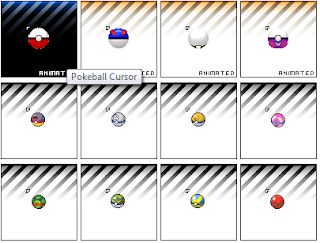

Sekarang anda akan menemukan perubahan yang terjadi pada cursor mouse yang ada Blog anda.
Sekian tutorial dari saya mengenai cara mudah mengganti kursor blog dengan animasi, Semoga bermanfaat.
Langkah-langkah:
- Kunjungi situs www.cursors-4u.com.
- Disana anda akan disugukan banyak contoh dari kursornya.
- Anda dapat memilih berdasarkan kategori yang ada.
- Silakan anda pilih salah satu gambar yang anda ingin gunakan pada Blog anda.
- Jika anda telah menentukan kursor mana yang akan anda gunakan, klik gambar tersebut untuk mendapatkan kode dari kursornya.
- Sekarang copy kode yang diberikan untuk kursor yang telah anda pilih. (Option #1 - Universal CSS/HTML Code)
- Nah anda sekarang telah mendapatkan kodenya.
- Untuk memasangnya di Blog anda, Pilih Tata Letak >> Tambahkan Gadget >> HTML/Javascript.
- Isikan konten dengan kode yang sebelumnya telah anda copy.
- Jika sudah klik "Simpan".
Sekarang anda akan menemukan perubahan yang terjadi pada cursor mouse yang ada Blog anda.
Sekian tutorial dari saya mengenai cara mudah mengganti kursor blog dengan animasi, Semoga bermanfaat.

